# AVM Fritz!

# AVM Fritz!WLAN USB Stick

**noch ungetestet, ich habe das folgende aus einem Forum**

<div id="bkmrk-treiber-von-der-avm-"><div>1. <div>Treiber von der AVM-Homepage besorgen und entpacken</div>
2. <div>Kompilieren laut Anleitung</div>
3. <div>Das Modul heisst „fwlanusb“</div>
4. <div>Mit „iwlist wlan0 scan“ kann man die verfügbaren Netze anzeigen</div>
5. <div>in die Datei wpa_supplicant.conf folgendes eintragen:</div>

```
    network={
    ssid="Netzwerkname"
    scan_ssid=1
    proto=WPA
    key_mgmt=WPA-PSK
    pairwise=TKIP
    group=TKIP
    psk="meinschluessel"
} 
```

</div></div>WEP/WPA siehe auch hier [http://wiki.ubuntuusers.de/WLAN/wpa\_supplicant](http://wiki.ubuntuusers.de/WLAN/wpa_supplicant "http://wiki.ubuntuusers.de/WLAN/wpa_supplicant")

# Asterisk auf der Fritz!Box 7170

hier ein paar ungeordnete Schnipsel zu Asterisk auf der Fritz!Box

<div id="bkmrk-installation-auf-usb"><div>- <div>Installation auf USB-Stick: [Installation auf FBF](http://www.ip-phone-forum.de/showthread.php?t=146132 "http://www.ip-phone-forum.de/showthread.php?t=146132")</div>

```
<span class="kw3">cd</span> <span class="sy0">/</span>var
<span class="kw2">wget</span> http:<span class="sy0">//</span>www.spblinux.de<span class="sy0">/</span>fbox.new<span class="sy0">/</span>cfg_asterisk14
<span class="kw2">chmod</span> +x .<span class="sy0">/</span>cfg_asterisk14
.<span class="sy0">/</span>cfg_asterisk14 <span class="re5">-x</span> usb_install <span class="co0"># installiert Asterisk in den root-Space /</span>
```

- <div>Asterisk nach Reboot der Box wieder starten:</div>

```
<span class="co0"># install Asterisk</span>
<span class="re2">usb</span>=<span class="sy0">/</span>var<span class="sy0">/</span>media<span class="sy0">/</span>ftp<span class="sy0">/</span>USBDISK-Partition-<span class="nu0">0</span>-<span class="nu0">1</span>
<span class="kw3">let</span> <span class="re2">i</span>=<span class="nu0">1</span>
<span class="kw1">while</span> <span class="br0">[</span> <span class="re1">$i</span> <span class="re5">-lt</span> <span class="nu0">6</span> <span class="br0">]</span>; <span class="kw1">do</span>
  <span class="kw1">if</span> <span class="br0">[</span> <span class="re5">-d</span> <span class="re1">$usb</span><span class="sy0">/</span>addons <span class="br0">]</span>; <span class="kw1">then</span>
    <span class="re2">INST_DIR</span>=<span class="re1">$usb</span> <span class="re1">$usb</span><span class="sy0">/</span>addons<span class="sy0">/</span>cfg_asterisk14 <span class="re5">-x</span> usb_install
    <span class="re1">$usb</span><span class="sy0">/</span>addons<span class="sy0">/</span>cfg_asterisk14 start
  <span class="kw3">break</span>
  <span class="kw1">fi</span>
  <span class="kw2">sleep</span> <span class="nu0">5</span>
<span class="kw1">done</span>
```

- <div>voipd (Fritz!Box eigener Voip-Daemon auf Port 5061 umkonfigurieren):</div>

</div></div>Die Änderung ist ziemlich einfach: in der /var/flash/voip.cfg wird die Einstellung sip\_srcport = 5061; gesetzt (mit nvi!) und in der sip.conf des Asterisk unter \[general\] der bindport=5060. Wenn man analoge/ISDN-Telefone der FB am Asterisk angemeldet hat, muss man nun natürlich die Ports ändern, das geht am schnellsten in der /var/flash/ar7.cfg.

<div id="bkmrk-asterisk-mit-analoge">- <div>Asterisk mit analogen Amtsanschluss auf der 7170 [http://www.ip-phone-forum.de/showpost.php?p=810981&amp;postcount=303](http://www.ip-phone-forum.de/showpost.php?p=810981&postcount=303 "http://www.ip-phone-forum.de/showpost.php?p=810981&postcount=303")</div>

- <div>Asterisk-Kurs [http://www.ip-phone-forum.de/showthread.php?t=91217](http://www.ip-phone-forum.de/showthread.php?t=91217 "http://www.ip-phone-forum.de/showthread.php?t=91217")</div>

</div>

# Backup der Fritz!Box erstellen

Mit folgendem Script erstelle ich mir ein Backup des /var/flash-Verzeichnisses meiner Fritz!Box. Dort ist die Konfiguration der Box gespeichert. Das Script setzt einen SSH-Zugang zur Box voraus.

über /var/flash/debug.cfg lasse ich mir ein Script auf der Box erstellen. Folgender Code muss in die debug.cfg:

<div id="bkmrk-%23-create-backup-file"><div>```
# create backup-file 
cat > /var/tmp/do-backup.sh << 'BACKUP'
#!/bin/sh
cd /var/tmp
rm -rf var_flash
mkdir var_flash
for file in `ls /var/flash`; do
  cat /var/flash/$file > var_flash/$file 2> /dev/null
done
tar czf var_flash.tgz var_flash/ 2> /dev/null
rm -rf var_flash
BACKUP
chmod u+x /var/tmp/do-backup.sh
```

</div></div>nach einem Reboot der Box liegt das Script in /var/tmp/do-backup.sh (geht natürlich auch ohne Reboot, dazu den obigen Code ohne die Umleitung in der Datei einfügen und ausführbar machen).

Nun noch folgendes Script anlegen (auf deinem PC, Linux oder Cygwin geht beides):

<div id="bkmrk-%23%21%2Fbin%2Fbash-date%3D%60da"><div>```
#!/bin/bash
DATE=`date "+%Y-%m-%d-%H-%M"`

cd /home/backup/FritzBox
ls -la
if [ -d backup-$DATE ]; then
  rm -rf backup-$DATE
fi
mkdir backup-$DATE
cd backup-$DATE
ssh root@fritz.box -C "/var/tmp/do-backup.sh"
scp root@fritz.box:/var/tmp/var_flash.tgz . 2>&1 > /dev/null
ssh root@fritz.box -C "rm -f /var/tmp/var_flash.tgz"
```

</div></div>Wird das Script nun ausgeführt, entsteht im Verzeichnis /home/backup/FritzBox ein Unterverzeichnis backup-&lt;datum&gt; mit dem gepackten Inhalt von /var/flash der Fritz!Box.

# ds-mod meldet Konfiguration in der aktuellen Sicherheitsstufe nicht verfügbar

Die „Sicherheitsstufen“ sind kontrollieren den Zugriff auf bestimmte Konfigurationsdateien über das Webinterface und sollen eine versehentliche Fehlkonfiguration verhindern. Die Sicherheitsstufe wird folgendermaßen konfiguriert:

<div id="bkmrk-echo-x-%3E-%2Ftmp%2Fflash%2F"><div>```
echo x > /tmp/flash/security
modsave
# Ersetze x durch einen der folgenden Werte
# 0 : keine Einschränkungen
# 1 : nur Konfigurationsdateien ohne Shellkommandos dürfen editiert werden
# 2 : es dürfen keine Konfigurationsdateien editiert werden
```

</div></div>Die Standardstufe ist 1

Die Sicherheitsstufe legt ebenso fest, welche Scripts der Kategorie „Extras“ ausgeführt werden dürfen und welche nicht.

# Fritz!Box Tastencodes

<div id="bkmrk-telnet-via-telefon-e">- <div>Telnet via Telefon einschalten</div>

```
#96*7* Telnet aktivieren
```

- <div>Telnet via Telefon ausschalten</div>

```
#96*8* Telnet deaktivieren
```

- <div>WLAN einschalten</div>

```
#96*1*
```

- <div>WLAN ausschalten</div>

```
#96*0*
```

- <div>erste Internetnummer für ausgehende Gespräche nutzen</div>

```
*121#<zielrufnummer>
```

- <div>zweite Internetnummer für ausgehende Gespräche nutzen</div>

```
*122#<zielrufnummer>
```

- <div>Festnetz für ausgehendes Gespräch nutzen</div>

```
*111#<zielrufnummer>
```

- <div>Eingabe beenden und Wählvorgang verkürzen</div>

```
<zielrufnummer>#
```

- <div>Ein zweites Gespräch parallel beginnnen</div>

```
R0<zielrufnummer>
```

- <div>zwischen beiden Verbindungen wechseln (makeln)</div>

```
R2
```

- <div>Verbindungen zu Konferenz zusammenschalten</div>

```
R3
```

- <div>Anklopfendes Gespräch annehmen</div>

```
R2
```

- <div>Anklopfendes Gespräch abweisen</div>

```
R0
```

- <div>Klingelsperre für die mit &lt;NStX&gt; angegebene Nebenstelle einschalten</div>

```
#81<NStX>*0*
```

- <div>Klingelsperre für die mit &lt;NStX&gt; angegebene Nebenstelle ausschalten</div>

```
#81<NStX>*1*
```

- <div>Rufumleitung für die mit &lt;NStX&gt; angegebene Nebenstelle einrichten</div>

```
#41<NStX>*<zielrufnummer>*
```

- <div>Rufumleitung für die mit &lt;NStX&gt; angegebene Nebenstelle ausschalten</div>

```
#40<NStX>**
```

- <div>Wecker für alle Telefone einschalten</div>

```
#881**
```

- <div>Wecker ausschalten</div>

```
#881#
```

</div>

# IPv6 auf der Fritz!Box 7270

hier geht es um den Aufbau eines IPv6 to IPv4 Tunnels mit der aktuellen Orginalfirmware von AVM über eine Fritz!Box 7270.

SixXS ist ein sogenannter Tunnelbroker, d.h. sie bieten an, einen 6to4 IPv6 Tunnel über Zugangspunkte in der ganzen Welt aufzubauen. Es handelt sich um einen kostenlosen Service, der Technikern, Entwicklern und neugierigen Privatpersonen einen Zugang zum IPv6-Netz zur Verfügung stellt. Dies ist vor allem da sinnvoll, wo IPv6 noch nicht nativ verfügbar ist (aktuell noch bei fast allen DSL-Anbietern).

AVM hat [hier](http://www.avm.de/de/Service/FAQs/FAQ_Sammlung/15727.php3 "http://www.avm.de/de/Service/FAQs/FAQ_Sammlung/15727.php3") schon ganz gut beschrieben, wie man IPv6 mit einem SixXS-Tunnel einrichtet.

Wichtig ist allerdings die Vergabe der sogenannten ISKs bei SixXS. Hierbei handelt es sich um ein Punktesystem für die Vergabe eines IPv6-Tunnels und eines zugehörigen Subnets.

Für die Registrierung bei SixXS bekommt man eine gewisse Anzahl Punkte gutgeschrieben. Jede Aktion kostet dann wieder einige Punkte.

Ohne weitere Angaben bei der Registrierung reichen diese Credits allerdings nur für die Bestellung eines Tunnel, ein Subnetz ist noch nicht dabei. Das unterbindet dann leider die direkte Einrichtung dieses Tunnel in der Fritz!Box, da diese voraussetzt, dass auch gleich ein Subnetz dabei ist und sonst mit einem Fehler abbricht.

Bei der Registrierung besteht allerdings die Möglichkeit ein Onlineprofil, z.B. bei Xing oder Linkedin, anzugeben und dafür einen Bonus an ISKs zu kassieren. Diese Punkte reichen dann aus, damit ein Tunnel und ein Subnetz angefordert werden kann.

Falls das jemand zu spät bemerkt oder vergessen hat und die Punkte nicht ausreichen, kann man entweder eine Mail an SixXS schreiben (die Richtlinien für den [Mailverkehr mit SixXS](https://www.sixxs.net/contact/ "https://www.sixxs.net/contact/") beachten und viel Geduld mitbringen!) oder sich mit einem Workaround über einen [Linux-Host mit AICCU](http://www.heise.de/netze/artikel/IPv6-Zugang-fuers-LAN-nachruesten-1260260.html?artikelseite=2 "http://www.heise.de/netze/artikel/IPv6-Zugang-fuers-LAN-nachruesten-1260260.html?artikelseite=2") behelfen. Für diesen Workaround wird nur der Tunnel aufgebaut. Für jede Woche, die dieser aktiv ist, bekommt man 5 ISK gutgeschrieben. Nach 3 Wochen hat man 15 Punkte gesammelt, die damit für die Registrierung eines Subnetzes reichen.

SixXS setzt zur Absicherung der Webseite übrigens [CACert](http://www.cacert.org "http://www.cacert.org") ein, deren [CA-Zertifikate](http://www.cacert.org/index.php?id=3 "http://www.cacert.org/index.php?id=3") man sich installieren sollte.

# Unerwünschte Anrufe mit der Fritz!Box blocken

<p class="callout info">Diese Anleitung wurde für Fritz!OS 06.51 geschrieben</p>

Wer sich immer wieder von Telemarketing-Agenten, die sich per Telefon melden, um irgendwelche Umfragen durchzuführen, gestört fühl, kann diese einfach über die Fritz!Box dauerhaft blocken.

Diese Anrufe können über die „Rufbehandlung“ der Fritz!Box gesperrt werden. In dieser Liste können jedoch maximal nur 32 Rufsperren oder Rufweiterleitungen eingerichtet werden. Daher empfiehlt es sich ein eigenes Adressbuch (z.B. mit dem Namen „Blacklist“) anzulegen und dieses dann zu sperren.

[![telefonbuch.png](https://wiki.magenbrot.net/uploads/images/gallery/2021-05/scaled-1680-/telefonbuch.png)](https://wiki.magenbrot.net/uploads/images/gallery/2021-05/telefonbuch.png)
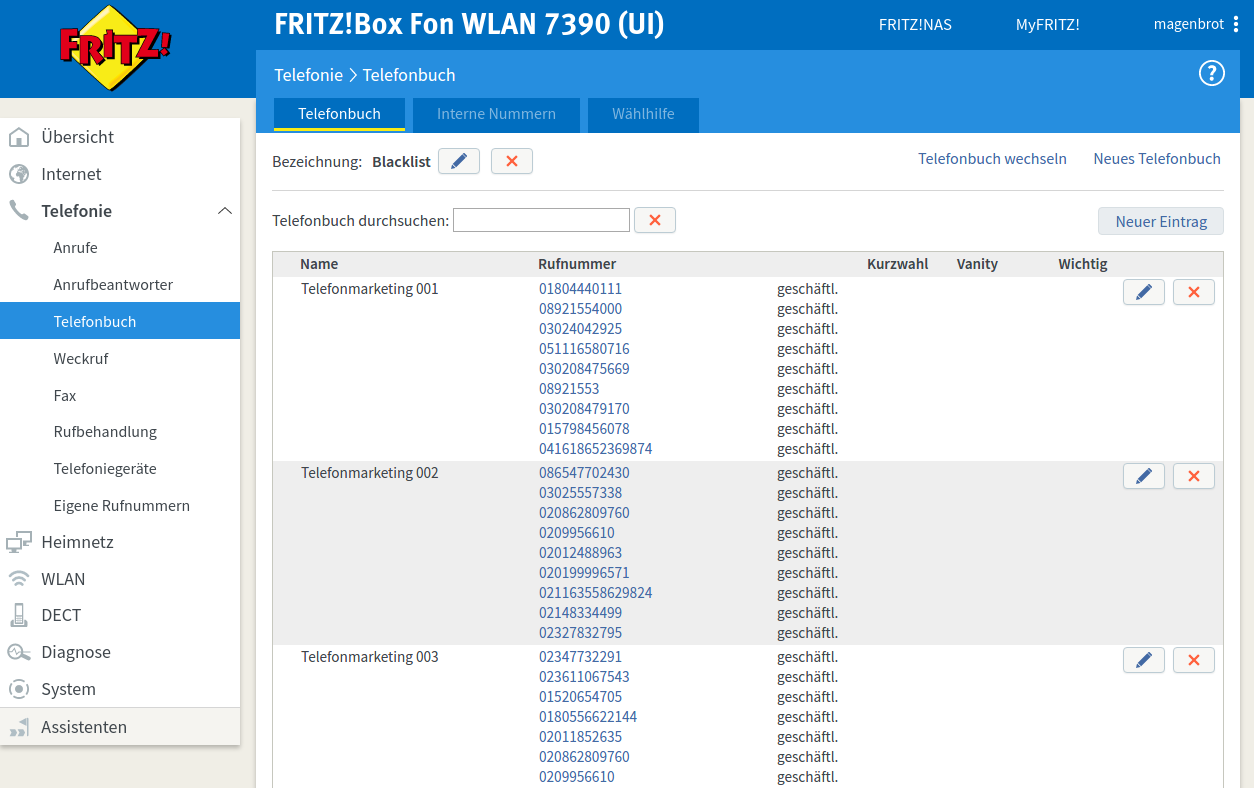
Dazu in der Oberfläche auf „Telefonie“ → „Telefonbuch“ → „Neues Telefonbuch“ wechseln. Dort einen passenden Namen vergeben und OK klicken. Das Telefonbuch muss keinem Telefon zugeordnet werden.

[![neues_telefonbuch.png](https://wiki.magenbrot.net/uploads/images/gallery/2021-05/scaled-1680-/neues-telefonbuch.png)](https://wiki.magenbrot.net/uploads/images/gallery/2021-05/neues-telefonbuch.png)
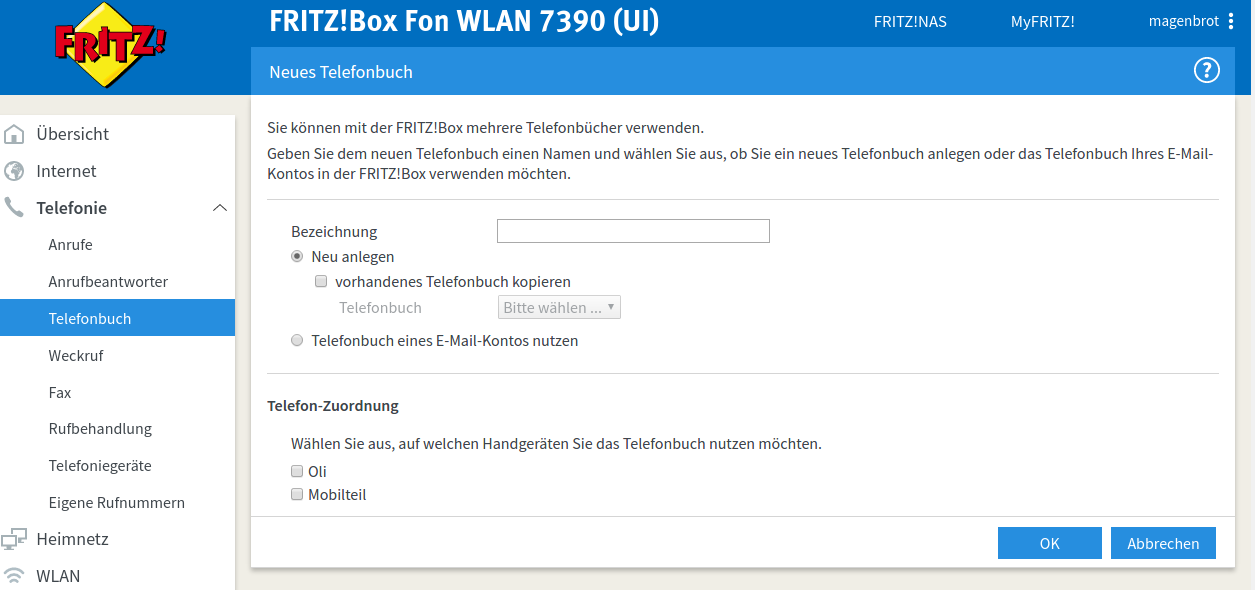
Nun können die zu blockierenden Nummern diesem Telefonbuch hinzugefügt werden.

<p class="callout info">Wer es sich einfach machen will, kann sich meine Vorlage importieren. Dazu im neuen Telefonbuch unten auf den Button „Wiederherstellen“ klicken und die XML-Datei hochladen: [fritz.box\_telefonbuch\_blacklist.xml](https://wiki.magenbrot.net/attachments/1)</p>

Jetzt muss nur noch die Anrufersperre für dieses Telefonbuch eingerichtet werden. Dazu unter „Telefonie“ → „Rufbehandlung“ → „Rufsperren“ einen neuen Eintrag für ankommende Rufe hinterlegen, etwa so:

[![neue_rufsperre.png](https://wiki.magenbrot.net/uploads/images/gallery/2021-05/scaled-1680-/neue-rufsperre.png)](https://wiki.magenbrot.net/uploads/images/gallery/2021-05/neue-rufsperre.png)
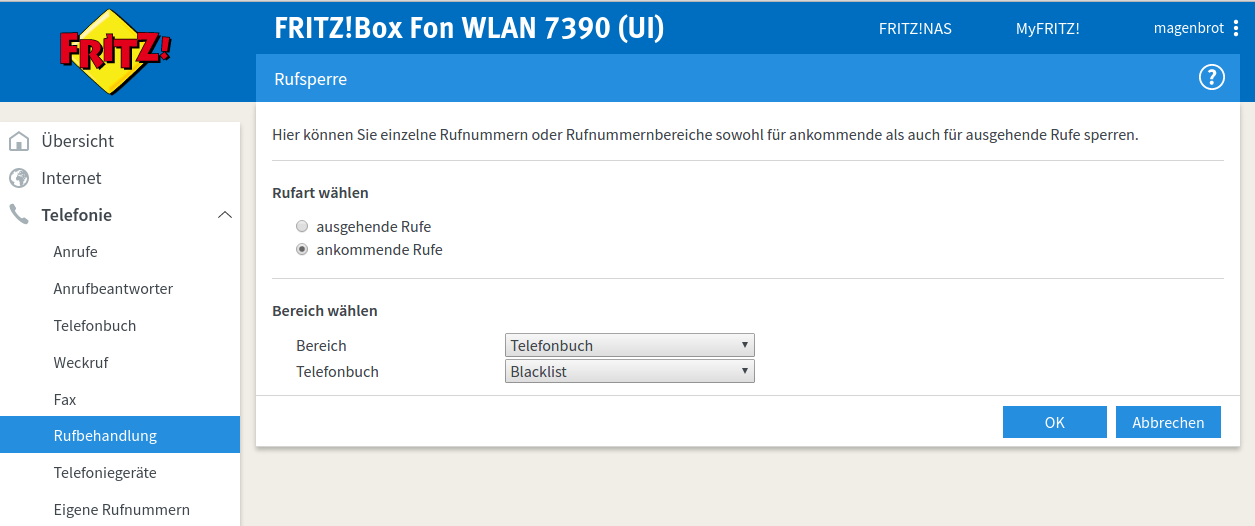
Am Ende soll es dann z.B. so aussehen:

[![rufsperren.png](https://wiki.magenbrot.net/uploads/images/gallery/2021-05/scaled-1680-/rufsperren.png)](https://wiki.magenbrot.net/uploads/images/gallery/2021-05/rufsperren.png)
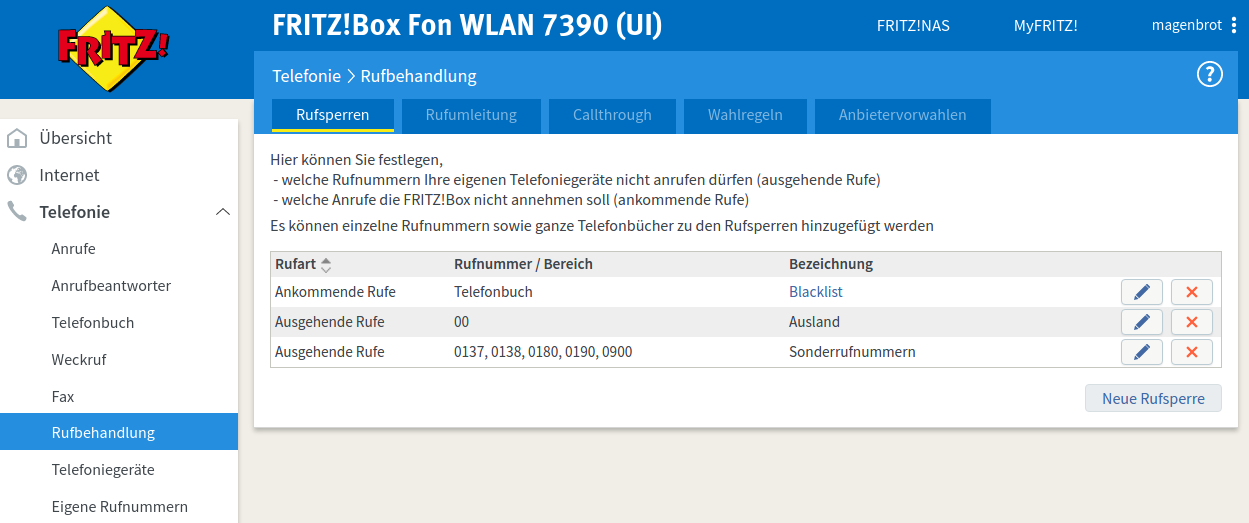
Wie man sieht blocke ich noch ausgehende Anrufe auf kostenpflichtige Sonderrufnummern und Anrufe ins Ausland (kommt bei uns so gut wie nie vor).

# RSA/DSS Hostkeys erstellen für dropbear

```code
ln -s /var/tmp/dropbear dropbearkey
/var/tmp/dropbearkey -t rsa -f /var/tmp/dropbear_rsa_hostkey -s 512
```